
紙に印刷できない環境での校正・校閲|画面上でミスを見つけやすくする「目の慣れをリセット」
文章の最終チェックといえば、紙に印刷して赤ペンで修正を入れる方法を思い浮かべる人も多いかもしれません。
ただ近年は、リモートワークの普及やペーパーレス化の流れにより、「そもそも紙に印刷できない」という場面が増えています。
では、なぜ紙に印刷するとミスに気づきやすくなるのでしょうか。
理由の一つは、「見え方が変わること」にあります。同じフォント・同じレイアウトで何度も読み返していると、脳が文章を先読みするようになり、誤字や表記の乱れを無意識に読み飛ばしてしまうことがあります。紙に印刷することで、画面とは異なる見え方になるため、この「慣れ」がリセットされ、新鮮な目で文章を確認しやすくなります。
つまり、デジタル環境であっても、意図的に文章の「見え方」を変えれば、紙に印刷したときと同じような効果を得やすくなります。
基本的な考え方は、見慣れた状態をあえて変えるということです。文字の表示やレイアウトを意図的に変えることで、「初めて読む文章」のような状態に近づけます。
[記事内の例文は、以下のサイトを参考にしています]
マリー・ルイーズ・ド・ラ・ラメー『フランダースの犬』菊池寛訳,青空文庫, https://www.aozora.gr.jp/cards/001044/files/4880_13769.html(参照日:2026年5月14日)
1. フォントを変える
同じフォントで何度も読み返していると、目が慣れてしまい、細かな違和感に気づきにくくなります。
フォントを変えるだけでも、文字の形や行の印象が変わり、脳が「見慣れた文章」として処理しにくくなります。その結果、誤字や表記の乱れを見落とすリスクが下がります。
たとえば、次のように切り替えると効果的です。
・明朝体で作成した文章 ⇒ ゴシック体で確認する
・ゴシック体で作成した文章 ⇒ 明朝体で確認する
・数字・英字・記号・空白を確認するとき ⇒ 等幅フォントを使う
等幅フォントには、Courier NewやConsolasなどがあり、これらのフォントでは、文字や空白の位置関係がそろって見えます。そのため、全角・半角の混在や、不要な空白に気づきやすくなります。
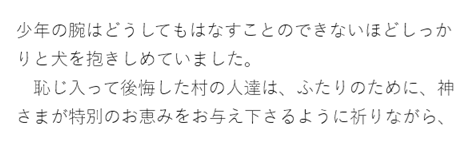
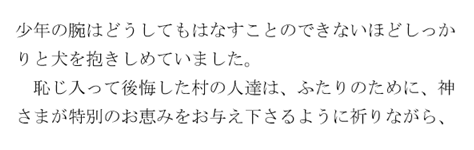
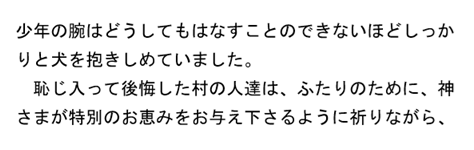
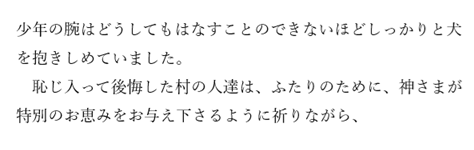
<フォントによる見え方の違い>
・游明朝
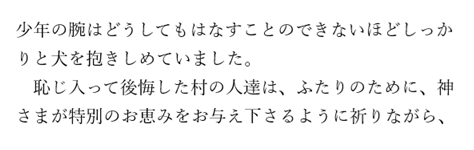
・游ゴシック
・MS明朝
・MSゴシック
2. 文字サイズ・行間を変える
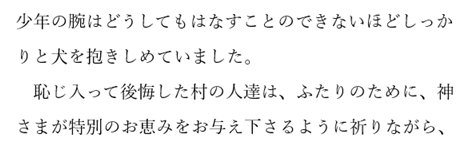
文字サイズと行間を変えるだけでも、文章の見え方は大きく変わります。
・文字サイズを大きくする
・行間を広げる
表示を変えると、改行位置や段落のまとまり方が変わります。見慣れた文章でも印象が変わるため、一文字ずつ確認しやすくなります。
<文字サイズ・行間の例>
▼ 文字サイズ
・10pt
・11pt
・12pt
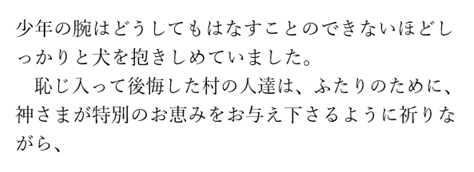
▼ 行間
・狭い
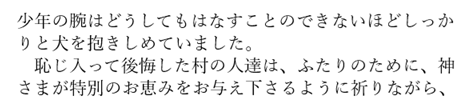
・標準
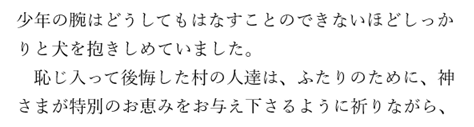
・広い
3. 表示倍率を変える
画面の表示倍率は、チェックしたい内容に応じて「拡大」と「縮小」を使い分けるのが効果的です。
・拡大(誤字脱字・細部の表記のチェック)
⇒ 画面に収まる文字数が減るため、視野が絞られ、一文字ずつ目で追いやすくなります。
・縮小(レイアウト・全体の構成のチェック)
⇒ 一度に見える範囲が広がるため、文章全体のバランスやレイアウトの違和感を客観的に把握しやすくなります。
4. 背景色や表示モードを変える
長時間画面を見続けると目が疲れ、集中力が低下して、細かなミスを見落としやすくなります。背景色や表示モードを変えると、見慣れた表示からいったん離れやすくなります。
・ライトモードとダークモードを切り替える
・白い背景を薄いグレーに変える
文字と背景の明るさが変わるだけでも、視覚的な慣れをリセットする効果があります。
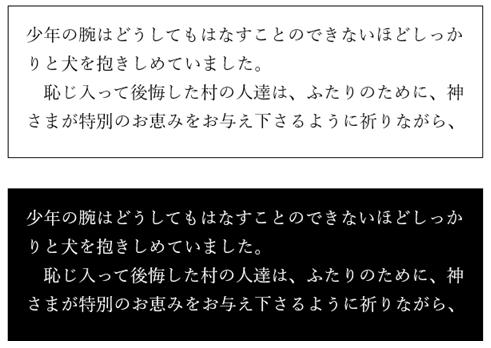
▼ 白黒反転
次のように白黒反転モードにすると、画面の印象がガラリと変わります。目の疲れを和らげる目的だけでなく、気分転換にも活用できるため、普段からこのモードを使用している方も多いと思います。
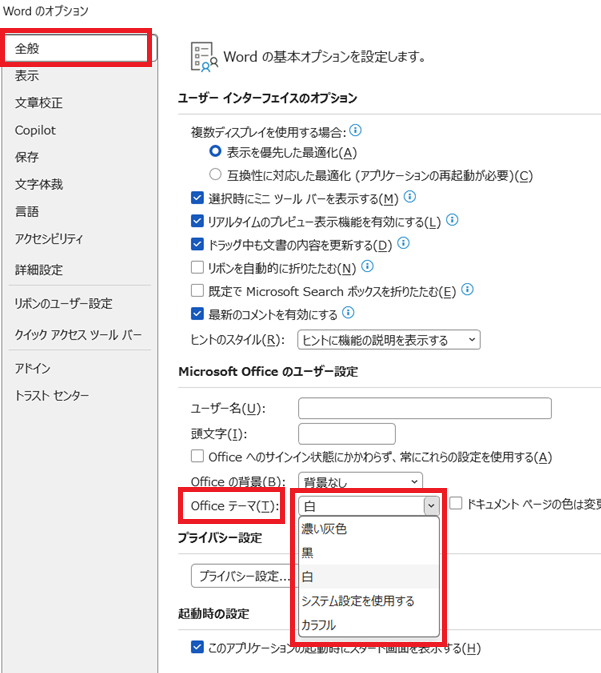
▼ 白黒反転の設定方法
Wordの「ファイル」タブを開き、【オプション】→【全般】→【Officeテーマ】の順に進みます。リストから『黒』を選ぶと、上の画像のように白黒が反転します。
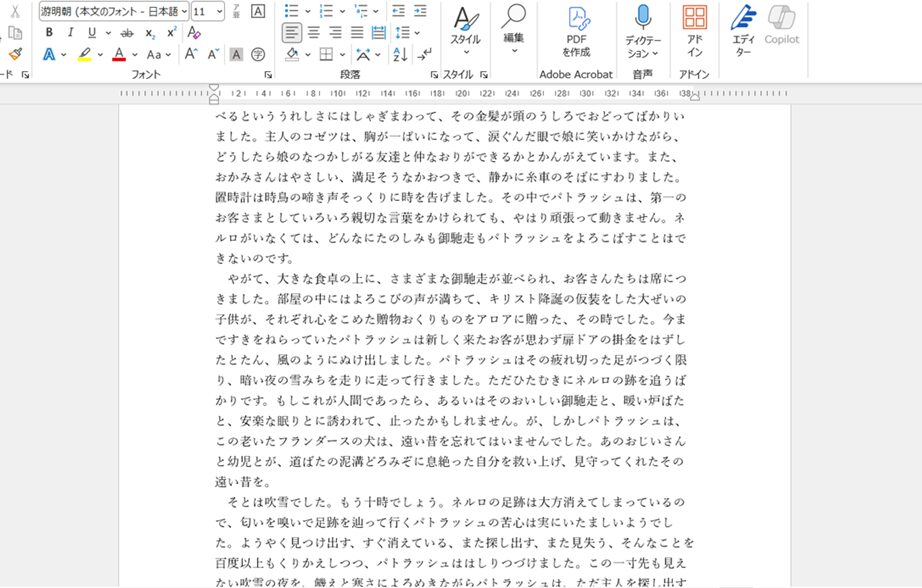
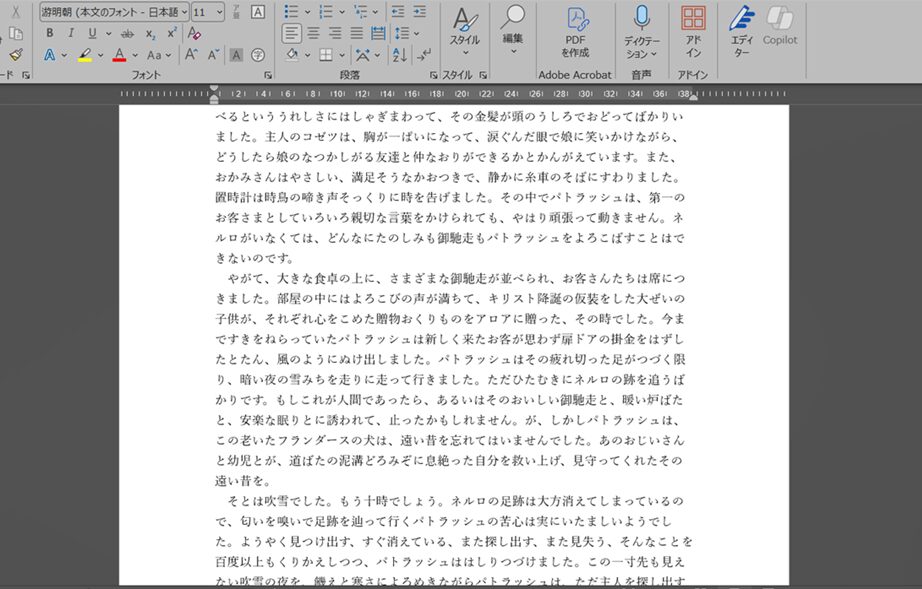
また、同じリスト内にある「濃い灰色」を選択すると、背景が白から濃い灰色へと切り替わります。文字そのものに変化はないため直接的な効果はありませんが、画面全体のトーンが落ち着くことで目への負担が軽減され、間接的に読みやすさが向上します。
・白(通常のWordの画面)
・濃い灰色の画面
5. 表示領域の幅を狭くする
1行の文字数が多くなり行が長くなると、視線の横移動が大きくなり、読み飛ばしが起こりやすくなります。ウィンドウの幅を狭くすれば、1行あたりの文字数が減り、文章を追いやすくなります。
文字サイズや行間の変更が「一文字単位の視認性」を高めるのに対し、画面幅の変更は文章全体のリズムを変えます。そのため、句読点の位置や助詞の抜けといった「流れの不自然さ」に気づきやすくなります。
また、Webの記事を書く場合は、スマートフォンに近い表示幅で確認しておくと、実際の読者と同じ視点で読みやすさをチェックできます。
おわりに―デジタルならではの強みを活かす―
紙に印刷して校正する利点の一つは、文章の見え方を変え、見慣れた状態から距離を置けることにあります。言い換えれば、「見え方を変えること」さえできれば、必ずしも紙である必要はないということです。
大切なのは、同じ見え方のまま漫然と読み返すのではなく、意図的に見慣れた状態を崩すことです。
デジタル環境では、フォント、文字サイズ、行間、表示倍率、背景色、表示領域の幅を自由に変えられます。この特性を活かし、見え方を意図的に変えれば、紙に頼らなくても校正・校閲の精度を高めやすくなります。



![縦書き数字の表記方法[文章内での書き方]](https://kousei.club/wp-content/uploads/2022/07/number-in-vertical-writing-500x333.jpg)
![箇所・個所・か所・カ所の違い[適切な表記と使い分け解説]](https://kousei.club/wp-content/uploads/2024/09/Differences-in-the-notation-of-places-500x333.jpg)
![横書き文章で「算用数字」と「漢数字」のどっちを使う?[使い分け解説]](https://kousei.club/wp-content/uploads/2025/04/Numbers-in-horizontal-text-500x333.jpg)